Docker란?
[Docker 입문] 도커란 무엇인가? 컨테이너 개념까지 쉽게 정리
1. Docker란 무엇인가?Docker는 애플리케이션을 컨테이너라는 단위로 패키징하고, 배포하고, 실행하는 플랫폼입니다.기존의 가상 머신(VM) 방식과는 다르게, 운영체제 전체를 가상화하지 않고필요한
yren.tistory.com
위 게시글을 참고하시면 도커의 개념을 이해하시는데 조금이나마 도움이 되실겁니다
간단하게 Docker의 개념과 사용 이유 등을 정리해놨습니다
Docker 다운로드 및 설치
1. Docker 공식 홈페이지 접속
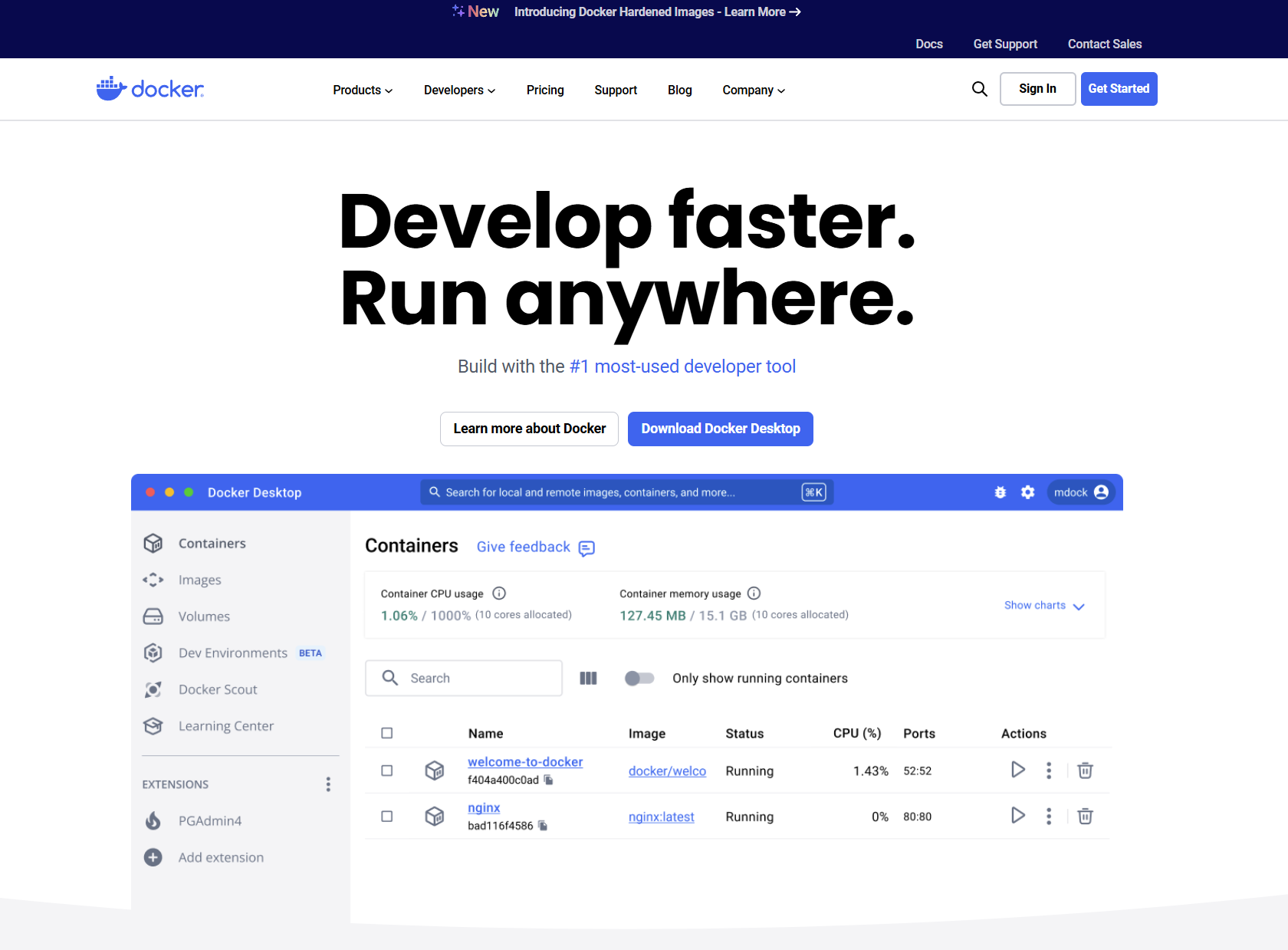
Docker공식 홈페이지로 접속해줍니다
2. Docker 다운로드 전 메인 페이지 우측 상단 Sign in 으로 회원 가입을 해줍니다
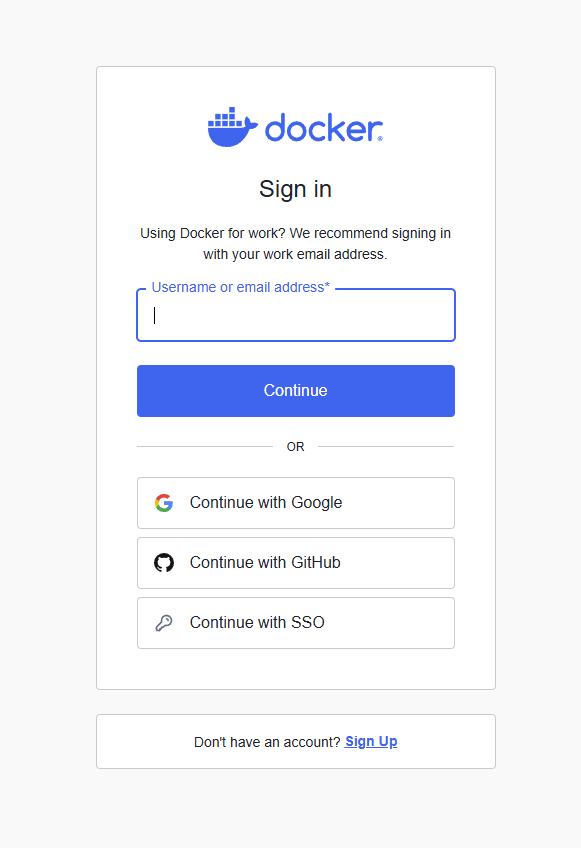
계정 정보가 필요하기 때문에 미리 회원가입을 추천드립니다
3. Docker 다운로드
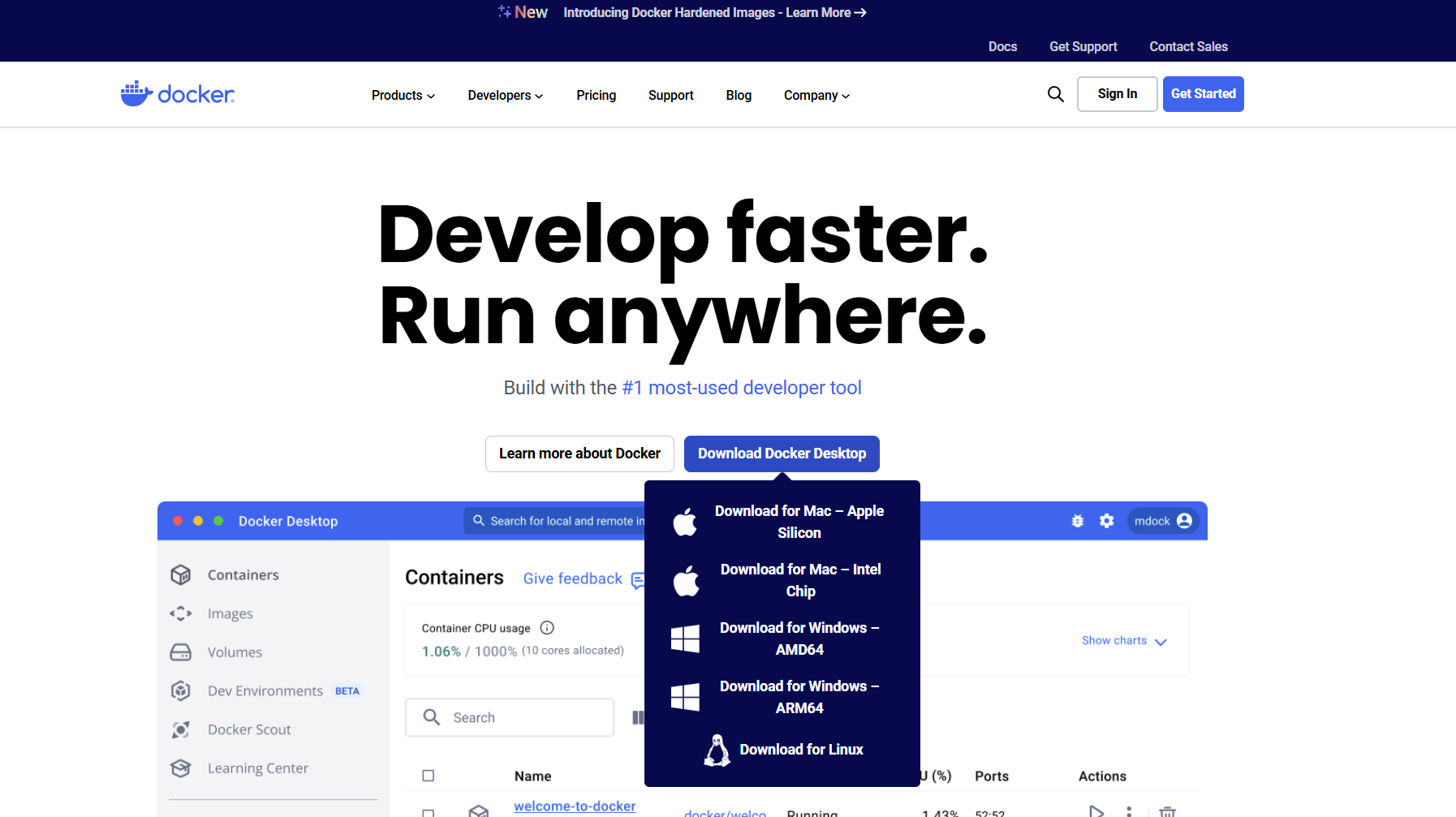
메인 페이지에서 Download Docker Desktop버튼 위에 커서를 올리면 원하는 운영체제에 맞게 다운 받을 수 있는
탭이 나옵니다
현재 사용중인 OS에 맞춰서 다운로드 해주시면 됩니다
*윈도우 다운로드에는 두가지가 존재합니다 AMD64 / ARM64
AMD64 (또는 x86_64, x64)
- CPU?: 인텔(Intel) 또는 AMD 프로세서 입니다, 일반적으로 쓰이는 데스크탑 및 노트북에 사용됩니다
- 예시 : 대부분의 Windows 데스크톱, 노트북(예: 인텔 Core i3, i5, i7, AMD Ryzen 등)
- Docker 버전: 일반적인 Windows PC는 AMD64 버전
ARM64 (또는 AArch64)
- CPU?: ARM 프로세서로, 주로 스마트폰, 태블릿, 일부 최신 노트북(예: 애플 M1/M2, 퀄컴 스냅드래곤)에서 사용
- 예시: Microsoft Surface Pro X, 일부 최신 Windows on ARM 장치
- Docker 버전: ARM 기반 Windows 장치에서는 ARM64 버전
(일반적인 pc를 사용 중이시라면 amd64로 다운로드 하시면 됩니다)
4. Docker 다운로드 파일 실행

다운로드 설치 파일을 실행해주시면 됩니다
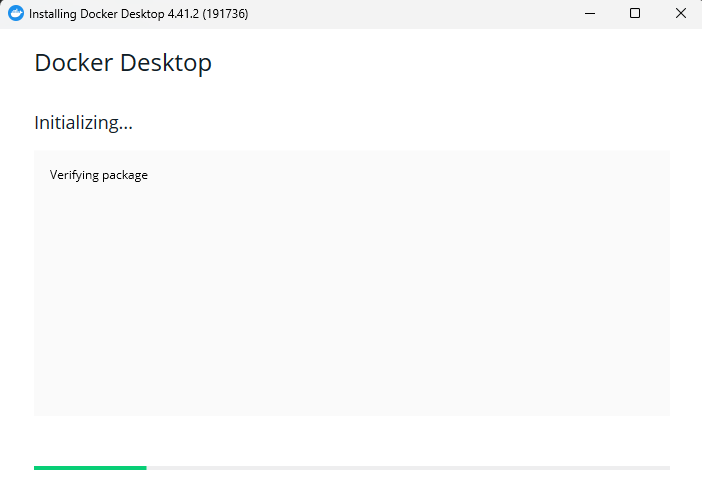

설치를 시작하면 위 같은 화면이 나옵니다
Use WSL 2 instead of Hyper-V (recommended)
- 위 옵션은 Docker 엔진을 실행할 때 WSL 2(Windows Subsystem for Linux 2) 기반 가상화를 사용할지 여부를 결정합니다.
- WSL 2는 Windows 환경에서 Linux 커널을 가볍게 실행할 수 있게 해주는 기능입니다.
- Docker는 기본적으로 WSL 2 기반에서 더 빠르고 가볍게 실행되기 때문에 권장됩니다.
언제 사용하는가?
- 일반 사용자 및 개발자 대부분은 WSL 2 사용을 선택하는 것이 좋습니다.
- 단, Windows 10 Home에서 Docker를 사용하려면 WSL 2가 필수입니다.
- Hyper-V는 Windows 10 Pro 이상에서만 사용 가능하며, Docker 외의 가상머신을 함께 사용할 때 고려합니다.
Allow the use of Windows containers instead of Linux containers
- Docker는 기본적으로 Linux 컨테이너를 사용하지만, 이 옵션을 통해 Windows 컨테이너도 실행 가능하도록 설정합니다.
- 예를 들어, .NET Framework, IIS, Windows 기반 서비스 등을 컨테이너로 실행하고 싶은 경우 필요합니다.
언제 사용하는가?
- Windows Server 기반의 컨테이너를 실행할 필요가 있을 때
- .NET Framework, Windows 전용 애플리케이션 테스트 및 배포 시
주의할 점
- Linux 컨테이너와 Windows 컨테이너는 동시에 실행 불가능합니다
요약
- 일반적인 Linux 기반 개발에는 체크하지 않아도 됨
- Windows 전용 앱을 컨테이너화할 때 필요
5. Docker 설치
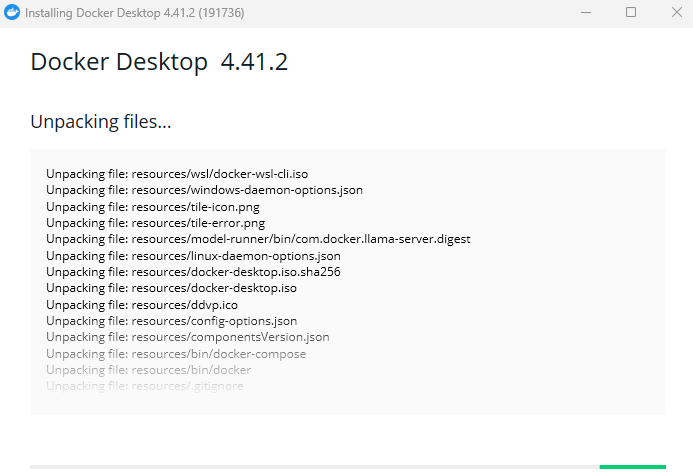

Docker 설치가 완료되면 Close를 눌러 설치를 끝냅니다
6. Docker 실행
설치가 완료되면 해당 아이콘이 바탕화면에 생성됩니다
해당 아이콘으로 Docker를 실행해줍니다
7. Docker실행 후 'Accept'
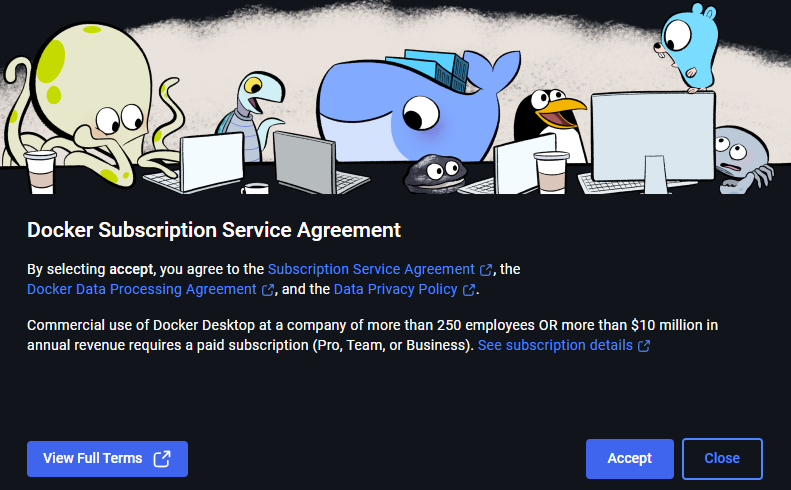
Docker Desktop을 설치하고 처음 실행하면, 위와 같은 "Docker Subscription Service Agreement" 창이 뜹니다.
이 창은 사용자가 Docker Desktop을 사용하는 조건에 대해 약관에 동의하는 절차입니다.
- 유료 사용 조건
아래 조건에 해당하는 기업은 **유료 구독(프로, 팀, 비즈니스 플랜)**을 사용해야 합니다:- 직원 수 250명 이상이거나
- 연 매출이 1,000만 달러(약 130억 원) 이상인 경우
- 개인 개발자나 소규모 조직은 무료 플랜을 사용할 수 있으므로 대부분의 개인 사용자나 중소기업은 걱정 없이 사용 가능합니다.
하지만 이 글을 보는 대다수의 이용자는 개인 프로젝트나 소규모이기때문에 신경쓸필요업이 Accept눌러서
다음으로 넘어가주면 됩니다
8. Docker 로그인

7번에서 Accept를 누른 후 다음과 같은 화면이 나오는데 위에서 설명한것처럼 자신이 가입한 방법으로
로그인을 해주면 됩니다
9. Docker 홈페이지로 연동 후 로그인 하면 다시 윈도우 앱으로 연결됩니다
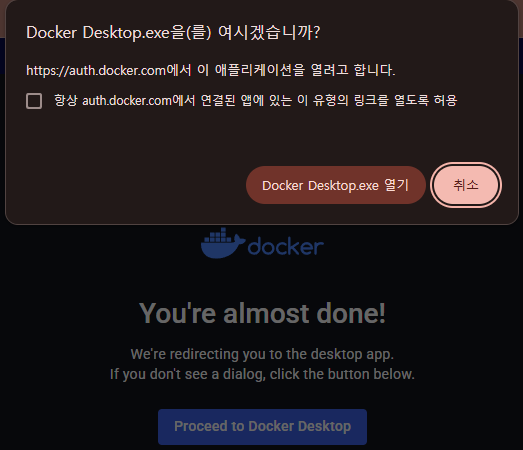
본인은 구글 로그인으로 진행했으며 로그인이 완료 되면 해당 팝업이 실행됩니다
10. 로그인 후 첫번 째 단계인 'Welcome Survey'가 나옵니다
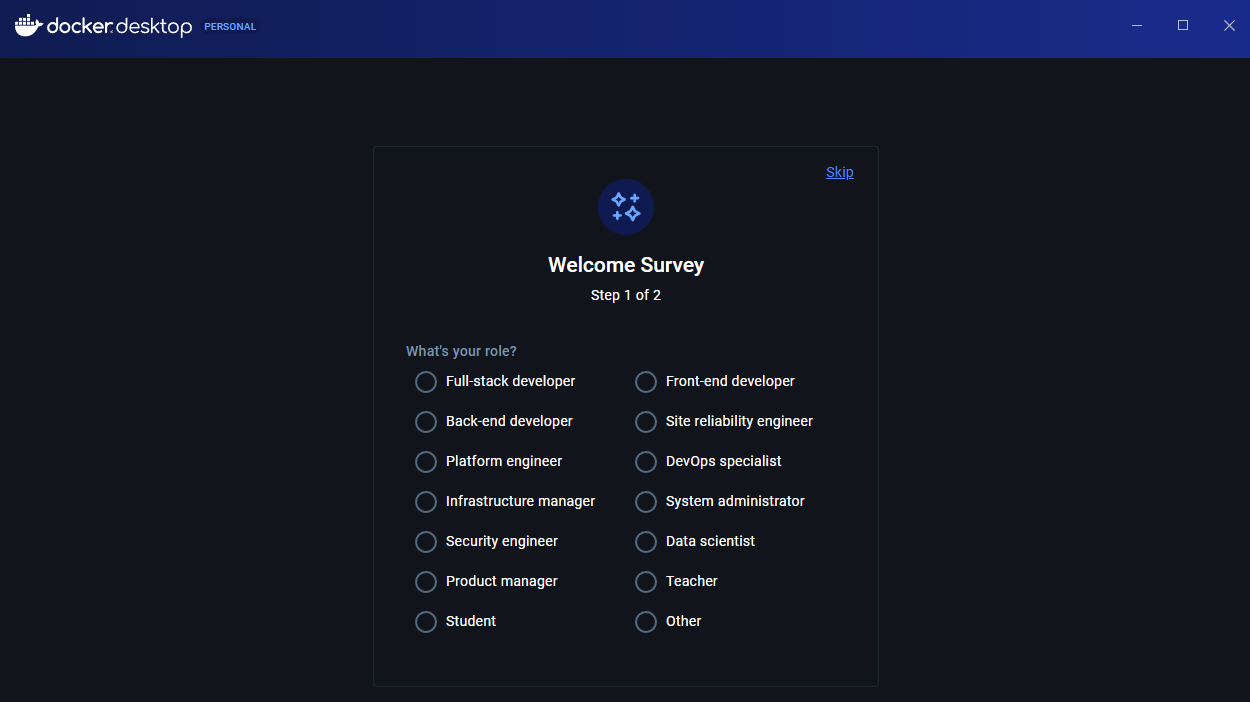
본인에게 맞는 role을 선택 하면 바로 다음창으로 넘어갑니다
11. 두번째 What will you use Docker for? 설문이 나옵니다

역시 본인에게 맞는 항복을 체크하고 다음으로 넘어가줍니다
12. 성공적으로 마쳤다면 해당 화면이 나옵니다
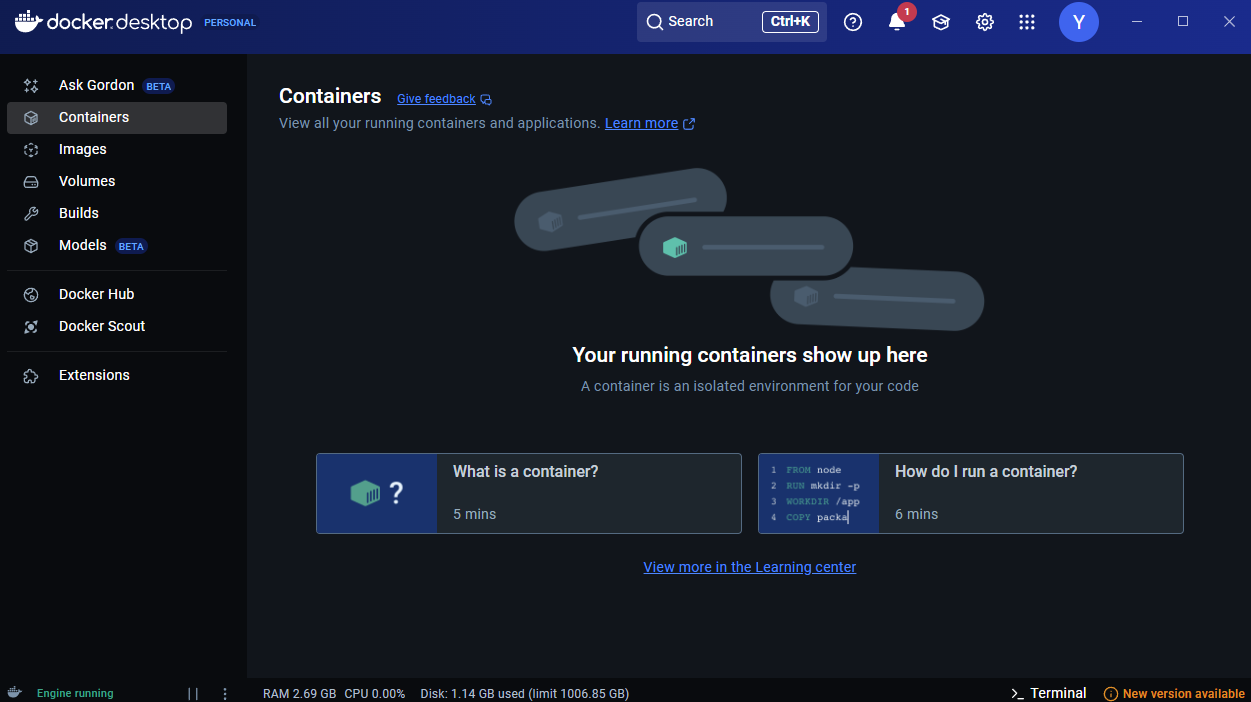
두가지 설문을 진행하면 Docker Desktop의 메인 화면이 나옵니다.
해당 화면이 잘 나온다면 모든 과정을 정상적으로 설치 완료 한것입니다.
'화상채팅 프로젝트 > Docker' 카테고리의 다른 글
| [Docker] 적응기 - nginx에 간단 html 올려보기 (0) | 2025.07.11 |
|---|---|
| [Docker] 적응기 - nginx 웹서버 띄워보기 (0) | 2025.07.09 |
| [Docker] 기본 명령어 정리 (0) | 2025.07.09 |
| [Docker] Docker 개념 정리 (0) | 2025.06.25 |
| [Docker 입문] 도커란 무엇인가? 컨테이너 개념까지 쉽게 정리 (0) | 2025.06.24 |


